Selamat Datang. Powered by Blogger.
Showing posts with label Informasi Komputer. Show all posts

Pengertian Modem

Modem merupakan singkatan dari Modulator dan Demulator . Modulator merupakan tempat mengirim sinyal informasi ke sinyal pembawa(carrier) maksudnya saya mengirim informasi dan sinyal informasi itu pergi ke modem . sedangkan Demulator merupakan tempat menerima sinyal pembawa(carrier) menjadi sinyal informasi .maksudnya setelah saya kirim maka modem akan menerima nya dari sinyal pembawa(carrier) menjadi sinyal informasi pula kembali .

Sinyal pembawa dapat disebut pula sebagai sinyal analog dan sinyal informasi dapat pula disebut sinyal digital seperti yang telah kita pelajari tentang pembahasan wifi yang lalu. Bawah komunikasi bisa terjadi karena adanya pertukaran komunikasi 2(dua) arah
Jadi kita dapat menyimpulkan bahwa pengertian modem merupakan cara mengubah sinyal analog menjadi sinyal digital atau sebaliknya .

Cara kerja modem pula bervariasi namun sama tujuannya saya akan lebih menjelaskan bagaimana cara kerja modem hingga sampai tujuan . contohnya saya sedang bermain facebook pada saat keadaan ini saya mengetik www.facebook.com alamat facebook.com itu merupakan sinyal digital yang saya kirim. berarti setelah saya kirim akan diproses , proses tersebut dinamakan sinyal analog dan diterima kembali oleh modem,  setelah modem menerima, modem tersebut akan membaca menjadi sinyal analog dan dirubah kembali menjadi sinyal digital oleh modem dan dikirim menjadi sinyal analog sampai ke saya berubah lagi menjadi sinyal digital. Setelah menjadi digital barulah saya bisa masuk ke jendela facebook tinggal masukan username dan passwordsnya saja saya. Jadi sinyal analog itu seperti sinyal radio perantaranya, jalur, lintasan tempat saya kirim sinyal digital .

Modem juga bermacam-macam menurut cara pemasangannya modem di bagi 2(dua) secara internal dan secara eksternal  . menurut jaringan modem di bagi 2(dua) modem menggunakan kabel dan non kabel
  • ·         Modem internal adalah modem yang dipasang di dalam sebuah komputer seperti lan card
  • ·         Modem eksternal adalah modem yang dipasang di luar komputer biasanya seperti USB  modem
  • ·         Modem yang menggunakan media kabel yaitu sebuah kabel yang digunakan sebagai  media perantara contohnya Modem menggunakan kabel Telepon
  • ·         Modem tanpa kabel modem ini biasanya tanpa menggunakan kabel contohnya USB    modem atau modem Wireless


Nah itu lah sekilas pengertian tentang modem semoga bermanfaat untuk anda 

Bagaimana Wifi Bekerja


Pada kali ini saya akan menjelaskan kepada anda bagaimana wifi bekerja secara maksimal sehingga tidak adanya terjadi tabrakan karena banyaknya sinyal radio di penhunjung negeri.

Sebelum mengetahui cara kinerja wifi sebaiknya kita mengetahui terlebih dahulu apa itu wifi ? wifi merupakan sebuah koneksi internet yang mengubah sinyal radio menjadi sinyal digital .
Wifi disebut lebih tepat nya adalah jaringan wireless ( Wireless Network ) agar sebuah wifi dapat mengirim dan menerima secara sukses maka ada tiga komponen yang dibutuhkan
1.       Sinyal Radio (Radio Signal)
2.       Format Data (Data Format)
3.       Struktur Jaringan (Network Structure)
Masing-masing tiga komponen ini memiliki kerja masing-masing, kita mengenal adanya 7 OSI layer yang berguna sebagai penerjemah dari bahasa komputer ke bahasa yang kita mengerti .
1.       Physical Layer (Lapisan Fisik)
2.       Data-Link Layer (Lapisan Keterkaitan Data)
3.       Network Layer (Lapisan Jaringan)
4.       Transport Layer (Lapisan Transport)
5.       Session Layer (Lapisan Sesi)
6.       Presentation Layer (Lapisan Presentasi)
7.       Application Layer (Lapisan Aplikasi)
Masing-masing komponen jaringan wireless bekerja pada OSI Layer yang berbeda-beda dalam hal nya Sinyal Radio Bekerja pada lapisan Physical Layer (Lapisan Fisik) , Format Data Bekerja pada lapisan di atasnya seperti Data Link Layer, Network Layer, Transport Layer, Session Layer, Presentation Layer, Application Layer , dan struktur jaringan berfungsi sebagai mengirim dan menerima sinyal radio.

Untuk mengetahui lebih jelasnya .

Cara kerja Jaringan wireless dan disimpulkan seperti ini , ketika wireless mengirim (Sent) dia berfungsi sebagai mengubah sinyal digital menjadi sinyal radio dan ketika wireless menerima (Received) yaitu dia berfungsi sebagai mengubah sinyal radio menjadi sinal digital tahapan dalam menerjemahkannya sama pula menggunakan aturan-aturan OSI Layer . 


Bagaimana Sinyal radio dapat diubah menjadi sinyal digital ?
Pada prinsip ini sebenarnya di ambil persamaan oleh James Clerk Maxwell 1964

Dalam persamaan itu Maxwell berhasil menunjukkan fakta yang berisi bahwa setiap perubahan yang terjadi dalam medan magnet itu akan menciptakan medan-medan listrik dan sebaliknya setiap perubahan yang terjadi dalam medan-medan listrik menciptakan medan magnet

Lebih lanjut Maxwell menjelaskan, saat arus listrik (AC atau alternating current) bergerak melalui kabel atau sarana fisik (konduktor) lainnya, maka, beberapa bagian dari energinya akan terlepas ke ruang bebas di sekitarnya, lalu membentuk medan magnet atau alternating magnetic field.

Kemudian, medan magnet yang tercipta dari energy yang terlepas itu akan menciptakan medan listrik di ruang bebas, yang kemudian akan menciptakan medan magnet lagi, lalu medan listrik lagi, medan magnet lagi, dan seterusnya, hingga arus listrik yang asli atau yang pertama terhenti (terputus, red).

Bentuk energy yang tercipta dari perubahan-perubahan ini, disebut dengan radiasi elektromagnetik (electromagnetic radiation), atau biasa kita kenal sebagai gelombang radio. Itu artinya, radio dapat di definisikan sebagai radiasi dari energi elektromagnetik yang terlepas ke udara (ruang bebas).

Alat yang menghasilkan gelombang radio itu dinamakan TRANSMITTER. Sedangkan alat yang berfungsi menerima atau menangkap gelombang radio dinamakan RECEIVER

Agar kedua alat ini lebih fokus dalam mengirim dan menerima sinyal maka dibutuhkan sebuah alat yang bernama antenna

Dari beberapa penemuan dari MAXWELL itu lah menggabungkan TRANSMITTER , RECEIVER , SERTA ANTENA sehingga terbentuk lah jaringan Wireless , itulah makanya sebuah jaringan wifi dapat mengirim dan menerima sinyal radio secara tepat tanpa kesalahan .

Begitu banyak stasiun Radio dengan frequency yang berbeda-beda agar tidak saling bertabrakan, gelombang radio yang akan dikirimkan ke udara itu bisa diatur frequencynya. Yaitu dengan cara mengatur atau memodifikasi arus listrik yang berada pada peralatan pengirim dan penerima tadi (transmitter, receiver).

Dan jarak yang menjadi pemisah antar frequency dinamakan SPECTRUM. Lalu, bagian terkecil dari spectrum disebut dengan BAND. Dan untuk mengukur jumlah perulangan dari satu gelombang ke gelombang yang terjadi dalam hitungan detik, digunakanlah satuan HERTZ (Hz).

Hertz, diambil dari nama orang yang pertama kali melakukan percobaan mengirim dan menangkap gelombang radio, yaitu HEINRICH HERTZ. Satu hertz dihitung sebagai jarak antara satu gelombang ke gelombang berikutnya. Dan sinyal radio itu umumnya berada pada frequency ribuan, jutaan, atau milyaran hertz (KHz, MHz, GHz). Dengan mengatur frequency itulah maka sinyal radio bisa tidak saling bertabrakan.


Defenisi Jaringan LAN, MAN, WAN, dan WiFi

1. Jaringan LAN
Jaringan LAN adalah istilah kebanyakan orang indonesia yang maksudnya adalah Jaringan Wilayah Lokal atau dalam bahasa inggris LAN (Lokal Area Network), yaitu jaringan komputer yang hanya mencakup wilayah kecil, seperti jaringan komputer kampus, warnet, gedung, kantor, dalam rumah, sekolah atau yang lebih kecil.

Saat ini kebanyakan LAN berbasis pada teknologi IEEE 802.3 Ethernet menggunakan perangkat hub atau switch, yang mempunyai kecepatan transfer data 10, 100, atau 1000 Mbit/s. Selain teknologi Ethernet, saat ini teknologi 802.11b (atau biasa disebut Wi-fi) juga sering digunakan untuk membentuk LAN. Tempat-tempat yang menyediakan koneksi LAN dengan teknologi Wi-fi biasa disebut hotspot. Biasanya LAN dengan teknologi Wi-fi sudah diterapkan ditempat-tempat seperti mal, cafe, kampus dll.

Pada sebuah LAN, setiap node atau komputer mempunyai daya komputasi sendiri. Setiap komputer juga dapat mengakses sumber daya yang ada di LAN sesuai dengan hak akses yang telah diatur. Sumber daya tersebut dapat berupa data atau perangkat seperti printer atau scanner. Pada LAN, seorang pengguna juga dapat berkomunikasi dengan pengguna yang lain dengan menggunakan aplikasi yang sesuai.

LAN mempunyai karakteristik sebagai berikut :
1. Mempunyai pesat data yang lebih tinggi
2. Meliputi wilayah geografi yang lebih sempit
3. Tidak membutuhkan jalur telekomunikasi yang disewa dari operator telekomunikasi

Biasanya salah satu komputer di antara jaringan komputer itu akan digunakan menjadi server yang mengatur semua sistem di dalam jaringan tersebut. Dan jika server itu dihubungkan ke internet, semua komputer dalam jaringan LAN tersebut bisa ikut terhubung ke internet hanya dengan satu modem di server.

Gambar Jaringan LAN


2. Jaringan MAN
Pengertian Metropolitan Area Network (MAN),MAN biasanya meliputi area yang lebih besar dari LAN, area yang digunakan adalah dalam sebuah negara.Dalam hal ini jaringan komputer menghubungkan beberapa buah jaringan-jaringan LAN ke dalam lingkungan area yang lebih besar, sebagai contoh yaitu: jaringan pada Bank (sistem Online Perbankan). Setiap bank tentunya memiliki kantor pusat dan kantor cabang. Di setiap kantor baik kantor cabang maupun kantor pusat tentunya memiliki LAN, penggabungan LAN – LAN di setiap kantor ini akan membentuk sebuah MAN.
MAN biasanya mampu menunjang data teks dan suara, bahkan dapat berhubungan dengan jaringan televisi kabel atau gelombang radio.
Lihat gambar dibawah ini.


Metropolitan Area Network

Keuntungan MAN:
Server kantor pusat dapat berfungsi sebagai pusat data dari kantor cabang.
Transaksi yang Real-Time (data di server pusat diupdate saat itu juga, contoh ATM Bank unluk wilayah nasional)
Komunikasi antar kantor bisa menggunakan e-mail, chatting
dan Video Conference (ViCon).
Kerugian MAN:
Biaya operasional mahal.
Instalasi infrastrukturnya tidak mudah.
Rumit jika terjadi trouble jaringan (network trouble shooting).

3.Jaringan WAN
Pengertian Wide Area Network (WAN), WAN adalah jaringan komputer dengan jangkauan area geografi yang paling luas, antar negara, antar benua bahkan keluar angkasa (sebagai contoh jaringan internet yang menggunakan sistem koneksi satelit).


Wide Area Network
Keuntungan WAN:
Penggunaan kartu kredit di seluruh dunia
Pengambilan uang dengan jaringan internasional (ATM Internasional)
Komunikasi antar kantor bisa menggunakan e-mail, chatting dan Video Conference (ViCon).
Pooling data dan up date data antar kantor dapat dilakukan setiap hari pada waktu yang ditentukan.
Data dapat dikirim melalui e-mail.
Kerugian WAN:
Biaya operasional mahal.
Susah dalam instalasi infrastrukturnya.
Rumit jika terjadi trouble jaringan (network trouble shooting).

4.Jaringan WIFI
WiFi atau dikenal juga dengan Wireless LAN telah banyak digunakan baik untuk keperluan privat maupun keperluan korporasi (perusahaan). Seiring dengan kebutuhan akan akses wireless internet dan telah menjamurnya produk notebook yang terintegrasi dengan WiFi, membuat WiFi mudah dikenal oleh masyarakat.

Dengan didukung oleh keuntungan bila memanfaatkan WiFi maka hampir di setiap sudut kota terutama daerah “hot” telah dipasang apa yang namanya Hotspot. Bahkan dengan memiliki hotspot akan meningkatkan brand image baik dari sisi operator maupun dari pemilik lokasi misalkan kafe, sekolah, rumah sakit dan lain sebagainya.

Gambar Jaringan WiFi

Cara Membuat Warnet Sendiri

Warnet lebih dikenal dengan Warung Internet adalah usaha yang sedang booming saat ini. Cara membuat warnet, warung internet dapat diperkaya dari sumber lain, mudah-mudahan menambah wawasan. Berikut ini saya kutip dari freshlime.web.id, sebagai pengayaan bahan yang sudah ada. Anda berada di satu masa dimana banjir informasi sedang terjadi. Saya fikir cukup baik untuk memilih mana perlu untuk dikumpulkan, untuk menambah wawasan cara membuat warnet. 


gbr-1
Persiapan Hardware & Software Hendaknya sebelum kita melaksanakan instalasi jaringan, terlebih dahulu kita mempersiapkan Hardware & software yang akan tersambung di dalam lingkup jaringan tersebut. Beberapa langkah persiapan yang diperlukan adalah : 

1. PC Server, spesifikasi minimal yang disarankan : 
a. Hardware :

* MotherBoard : Kecepatan setara 3.00 Ghz untuk dual Core * Ram : 1 Ghz * Harddisk : 160 GB * NIC / LAN Card : 10/100 Mbps * Drive : DVD / CD Writer * Spesifikasi lain : Optional

b. Software :

* Windows XP SP2 * Bandwith Controller / Manager * Billing System, dll * Anti Virus * Firewall * Anti Spyware, Malware, Adware

2. PC Client 

a. Hardware :

* MotherBoard : Kesepatan setara 2.80 Ghz * Ram : 512 MB * Harddisk : 40 Ghz * VGA Card : Optional untuk Game

b. Software :

* Windows XP SP2 * Browsing Tools :

1. Internet Explorer 2. Mozilla FireFox (Free) 3. Opera

* Chatting Tools :

2. Yahoo Messenger (Free) 2. MSN Live Messenger 3. MiRC 4. ICQ

* Game Online, Example:

3. Warcraft III 2. Ragnarok Online 3. Diablo II, dsb

* Adobe Reader (Free) * WinZip * WinRar * Anti Virus (AVG Free Recommended) * Winamp (Free) * ACD See (Optional) * Microsoft Office (Optional) * Billing System, dsb

Sistem Operasi Window$ memang sangat mahal, untuk itu kita bisa mensiasatinya dengan membeli CPU second Built-up dari luar negeri yang masih bagus. Biasanya selain kualitasnya lebih tinggi dari pada CPU rakitan, CPU Built-up dari luar negeri juga sudah dilengkapi dengan, Sistem Operasi Standar Windows.

4. Hub / Switch / Router Merupakan alat yang digunakan untuk membagi koneksi internet dari PC server ke PC Client. Pilihan antara Hub / Switch / Router ditentukan oleh kemampuan koneksi yang ingin dihasilkan, dan tentu saja di sesuaikan dengan dana yang tersedia. Pada studi kasus kita kali ini saya akan menggunakan Switch sebagai pembagi koneksi internet.
 

5. Modem Modem adalah sebuah device yang digunakan sebagai penghubung dari sebuah PC atau jaringan ke Penyedia Layanan Internet (Internet Service Provider / ISP). Penggunaan Modem yang akan di bahas kali ini adalah modem jenis ADSL. Modem jenis ini biasanya digunakan oleh ISP Telkomspeedy. Untuk jenis modem ADSL itu sendiri bisa dipilih berdasarkan kebutuhan. Kali ini penulis mengambil contoh ADSL LynkSys AM 300 yang hanya mempunyai 1 (satu) port saja sebagai Dialup Device.

Setting Modem ADSL Eksternal Berikut adalah langkah yang harus dilakukan untuk memastikan PC Server terhubung ke internet :

1) Buka Internet Explorer anda dan ketikan alamat berikut : 192.168.1.1 (biasanya adalah alamat IP default bagi Modem).

2) Setelah muncul jendela login isikan username: admin Password: admin, atau sesuai dengan user guide yang terdapat pada saat pembelian Modem.

3) Isikan sesuai dengan yang tertera pada gambar berikut, kecuali user name dan password yang masing-masing berbeda sesuai dengan yang didapat dari ISP.

4) Pengisian selanjutnya adalah untuk mengijinkan DHCP Server enable/disable, sebaiknya dipilih Option Enable agar kita tidak direpotkan dengan urusan menyetel satu demi satu IP Client. Karena fasilitas ini mempunyai kemampuan untuk mensetting IP Client secara otomatis.

5) Untuk pengisian Time Zone dilakukan sesuai dengan domisili anda tinggal. Dan untuk time server settingan yang tertera pada gambar adalah settingan yang saya rekomendasikan.

6) Jika kita ingin mengganti modem username & password kita dipersilahkan untuk melalukannya pada option berikut :

7) Status Koneksi kita bisa kita pantau pada tabs status (gambar), sebetulnya alamat IP kita tertera pada bagian bawah layar. Tidak saya tampilkan dengan alasan keamanan.

8) Setelah semua tersetting dengan baik langkah pengujian yang bisa kita lakukan adalah dengan membuka Internet Explorer kita, lalu masuk ke salah satu alamat WEB yang mudah diloading. Contoh : Http://www.google.co.id/ lalu untuk pengetesan kecepatan bisa dilakukan melalui beberapa situs yang menyediakan layanan pengukuran Bandwith, contoh: http://www.sijiwae.net/speedtest/ .

Sinkronisasi Setelah hubungan antara PC server dan koneksi internet dapat berjalan lancar langkah selanjutnya adalah sinkronisasi. Agar semua komputer dapat tersinkronisasi secara benar, berikut adalah langkah-langkah yang harus dilakukan : 


1) Sinkronisasi Nama Komputer / PC dan Nama Work Group dilakukan dengan cara sebagai berikut :

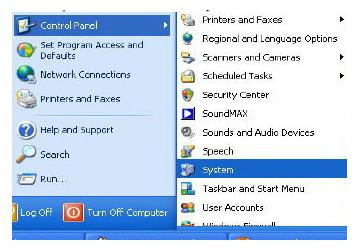
a. Menampilkan Task Control System

gbr-5 

 b. Pada Tab Computer Name klik Change untuk mengubah nama komputer dan nama WorkGroup. Nama komputer sebaiknya diurutkan sesuai dengan nomor Clientnya untuk memudahkan kita mengingat masing-masing nama komputer, nama masing-masing PC tidak boleh sama. Namun untuk nama Workgroup harus lah dibuat sama untuk semua Client dan juga Server.

gbr-6

c. Setelah nama PC kita ganti langkah selanjutnya adalah mengganti Network ID dengan cara mengeklik Tab Network ID pada task Control System tadi.


d. Pada pertanyaan How Do You Use This Computer pilihlah option This Computer is part of a business network, kemudian Klik Next.

gbr-7
e. Pada Option selanjutnya pilihlah Network without a Domain.

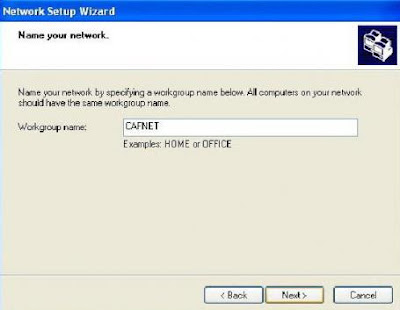
f. Selanjutnya isikan nama WorkGroup sesuai nama yang diisikan pada waktu Mengganti nama PC seperti (b) tadi.

 gbr-91

g. Selanjutnya Klik Next dan kemudian Finish. Tunggu beberapa saat hingga komputer selesai melakukan pergantian Network ID dan lakukan restrat System Operasi / Reboot.

2) Sinkronisasi Waktu / Jam dilakukan dengan menempuh langkah sebagai berikut:
a. Double klik tampilan jam yang ada pada sudut kiri bawah desktop anda.
b. Pilihlah tabs Internet Time => Update Now

gbr-10

c. Tunggu beberapa saat hingga terdapat statement berikut : The time has ben succesfully Synchronized.

d. Jika yang tampil adalah statement error, maka ulangi klik Update Now hingga berhasil menyamakan waktu PC anda dengan server Windows.

e. Jika Update berhasil, namun jam yang ditampilkan tidak sama, maka kesalahan mungkin terjadi pada Time Zone untuk wilayah WIB wilayah waktunya adalah GMT + 07.00 Bangkok, Hanoi, Jakarta sedangkan untuk WITA adalah GMT+08.00 Perth dan WIT dengan GMT + 09.00 Seoul.


Internet Connection Sharing (ICS) Sampai dengan tahap ini PC yang terkoneksi keinternet hanyalan PC server saja. Untuk memberikan akses bagi PC client agar mempunyai akses ke internet kita perlu mengaktifkan Internet Connection Sharing yang kita miliki pada PC server. Langkah-langkahnya adalah sebagai berikut :

1) Buka Jendela Network Connection yang terdapat pada Control Panel. Lalu klik kanan pada Koneksi aktif kita ke internet => pilih Properties.gbr-12

2) Pada tabs Advanced aktifkan option Allow other network users to connect through this computer’s Internet Connection.

3) Setelah Koneksi Internet berhasil di sharing maka akan muncul 2 buah macam koneksi. Sebaiknya ganti nama masing-masing koneksi tersebut agar mudah membedakan antarakoneksi yang terhubung ke Modem dengan Koneksi yang terhubung ke Switch dengan cara me-rename masing-masing koneksi tersebut.

 gbr-13

4) Jika kita buka properties pada koneksi yang terhubung ke Switch, pada tabs support terdapat alamat IP yang akan menjadi default Gateway bagi PC Client yang akan terhubung melalui PC Server (192.168.0.1). 

gbr-14

Network Setup Langkah-langkah yang kita lakukan tadi hanyalah untuk memberikan izin bagi PC Client agar dapat mengakses Internet. Untuk mengaktifkan Izin tersebut dilakukan dengan cara mensetup Network / Jaringan yang kita miliki. Langkah pengerjaannya adalah sebagai berikut :

1) Buka Network Setup Wizard yang terdapat pada Control Panel. Lalu lakukan langkah seperti pada gambar. (pastikan Koneksi ke internet dalam keadaan hidup).

gbr-15gbr-16

2) Pada pilihan select a Connection Method pilih yang Connect Directly to the Internet untuk PC server dan bila melakukan settingan pada PC Client plihlah Option Connect to the internet through a residental gateway. 

gbr-17

3) Option Berikut meminta kita menentukan koneksi yang mana yang akan kita gunakan untuk melakukan dial-up ke Internet. Pilihlah koneksi yang tersambung ke Modem. Pilihan ini tidak ada pada saat kita setting di PC

 gbr-18

4) Isikan Computer Name sesuai dengan nama yang telah kita berikan tadi, lalu isikan Computer Description jika anda inginkan (Optional / tidak diisi tidak berpengaruh). gbr-19

5) Isi Nama Workgroup sesuai dengan nama yang telah kita tentukan sebelumnya. Perlu saya ingatkan kembali bahwa nama workgroup sebaiknya sama untuk semua komputer agar langkah setting lebih mudah.

 gbr-20

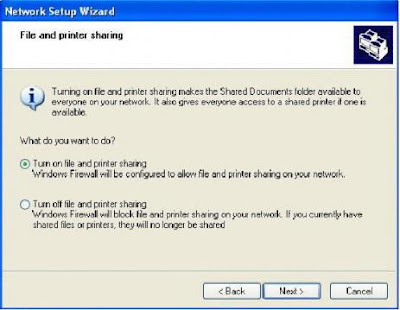
6) Pilihlah option Turn On File and Printing Sharing pada task selanjutnya.gbr-21

7) Setelah settingan pada jendela log kita anggap benar klik next untuk menjalankan / Mengaktifkan settingan yang telah kita buat tadi.

 gbr-22

8) Tunggu beberapa saat hingga komputer selesai menyesuaikan dengan settingan barunya.gbr-23

9) Pilih option just finish wizard, lalu klik Next = > Finish. Biasanya PC akan otomatis reboot setelah menyelesaikan prosedur tadi.

 gbr-24gbr-25

Langkah yang sama kita lakukan pada semua PC Client. Perbedaan cara setting antara PC Server dan PC Client hanyalah terletak pada point 2 dan point 3.

Setelah menyelesaikan langkah settingan tersebut pada PC Client lakukanlah pengetesan koneksi dengan cara yang sama dengan PC Server, yaitu mengunjungi alamat situs yang mudah di Loading dan mengetes kecepatan koneksi. Bila koneksi yang ada dirasa terlalu lambat silahkan lakukan pengecekan pada settingan Network tadi apakah ada Option yang salah atau tidak, dan juga lakukan pengecekan pada koneksi perkabelan apakah suda terposisikan dengan baik atau belum. Sampai dengan langkah ini semua PC Client bisa terhubung dengan bebas ke Internet selama PC Server menghidupkan Koneksinya. Untuk membatasi penggunaan pada PC Client adal beberapa pilihan. Yang pertama adalah membuat list user dari Computer Client, user mana yang mempunyai hak untuk mengakses internet yang mana yang tidak diizinkan untuk mengaksesnya. Settingan tersebut biasanya digunakan di perkantoran. Sedangkan untuk warnet, pembatasan akses biasanya dilakukan dengan menginstalkan program billing pada C Server dan PC Client. Untuk produk billing dalam negeri sudah terdapat beberapa pengembang program diantaranya adalah www.billingexplorer.com dan www.indobilling.com untuk keperluan setting billing ini silahkan menghubungi pengembangnya masing-masing. 

Opera For Android (Hemat Kuota)


Opera

KOMPAS.com - Browser Opera for Android resmi menghilangkan label "beta" dan berubah menjadi versi final hari Selasa (21/5/2013) lalu. Peramban internet yang sudah bisa diunduh dari toko aplikasi Google Play ini menggantikan produk pendahulunya, Opera Mobile.

Salah satu kemampuan utama yang disoroti browser WebKit pertama dari Opera ini adalah fitur kompresi "Off Road" yang dikliam mampu menghemat penggunaan kuota data internet.

"Fitur kompresi tersebut bisa dipakai untuk menjamin kelancaran browsing pengguna saat berada di daerah yang koneksi internetnya buruk," ujar Communications Manager Opera Indonesia Agnes Agastia dalam acara temu media di Jakarta, Jumat (24/5/2013).

Fitur ini mirip dengan "Turbo Mode" yang terdapat pada browser Opera Mini. Begitu diaktifkan, maka peramban Opera for Android akan me-load laman internet dari server Opera Mini sehingga mengurangi kebutuhan bandwidth.

"Bedanya, jika pada Opera Mini fitur kompresi ini tidak bisa di non-aktifkan, maka di Opera for Android hal tersebut tersedia sebagai pilihan," jelas Agnes, sambil menambahkan bahwa penghematan bandwidth yang dihasilkan mode Off-Road bisa mencapai 90 persen.

Kekurangannya, mode Off-Road turut mengkompresi gambar sehingga mengurangi kualitas tampilan laman situs internet. Opera for Android turut menyediakan pilihan untuk tidak menampilkan gambar sama sekali agar menekan konsumsi bandwidth lebih lanjut.

Selain kompresi data, Opera for Android juga menerapkan fitur text-wrap yang bisa secara otomatis memampatkan teks pada jendela browser sehingga tidak melebar ke kanan/ kiri. Pengguna pun tak perlu melalukan scrolling horizontal. Seperti mode Off-Road, fitur text-wrapping bisa dimatikan apabila diinginkan. 

Sumber : Sini

Kode-kode Beep BIOS AMI & Phoenix

Kode-kode Beep Bios

Ketika sebuah komputer dinyalakan pertama kali, atau reboot, BIOS melakukan power-on self test (POST) untuk melakukan tes hardware, memastikan bahwa seluruh sistem bekerja sebagaimana mestinya. Pada kondisi normal, POST akan menampilkan pesan error. akan tetapi bila BIOS mendeteksi error sebelum mengakses video card, atau ada masalah dengan video card, BIOS akan menghasilkan sejumlah suara Beep, dan pola beep yang dihasilkan menandakan jenis masalah yang dideteksi oleh oleh BIOS. Karena ada berbagai merek BIOS, tidak ada standard Kode Beep untuk setiap BIOS.

Ada dua jenis merek yang sering dipakai yaitu: AMI (American Megatrends International) dan Phoenix.

Berikut daftar kode beep untuk AMI System dan Phoenix System.

AMI Beep Codes

Kode Bunyi Arti
1 bip kegagalan refresh DRAM. Ada masalah dalam sistem memori atau motherboard.
2 beep paritas memori kesalahan. Rangkaian paritas tidak bekerja dengan baik.
3 beep RAM 64K Basis kegagalan. Ada masalah dengan 64K pertama dari memori sistem.
4 beep Sistem waktu tidak operasional. Ada masalah dengan timer (s) yang fungsi kontrol pada motherboard.
5 beep Processor kegagalan. CPU sistem telah gagal.
6 beep Gerbang A20/keyboard kontroler kegagalan. Keyboard controller IC telah gagal, mencegah pintu A20 beralih dari prosesor untuk melindungi modus.
7 beep modus Virtual kecuali kesalahan.
8 beep Video memori kesalahan. BIOS tidak dapat menulis ke frame buffer memori pada kartu video.
9 beep ROM checksum error. ROM chip BIOS pada motherboard mungkin rusak.
10 beep CMOS checksum error. Sesuatu pada motherboard menyebabkan kesalahan ketika mencoba untuk berinteraksi dengan CMOS.
11 beep memori Bad cache. Sebuah kesalahan dalam memori cache level 2.
1 panjang bip, 2 Kegagalan pendek dalam sistem video.
1 bip panjang, 3 pendek kegagalan telah terdeteksi dalam memori diatas 64K.
1 panjang bip, 8 Tampilan kegagalan tes pendek.
Bip kontinyu Sebuah masalah dengan memori atau video.

BIOS Beep Codes

Phoenix Beep Codes

Phoenix menggunakan Urutan bip UNTUK Masalah-Masalah menandai. Tanda "-" antar
nomer menandakan jeda (sela) antar Urutan bip. Contoh: 1-2-3 menandakan Satu bip diikuti diikuti sela sela doa bip diikuti murah diikuti Tiga bip. Phoenix versi 4.x Sebelum menggunakan 3 Kode bip, trus Mulai versi 4.x menggunakan 4 Kode bip

4-Beep Codes

Kode Bunyi Arti
1-1-1-3 rusak CPU / motherboard. Verifikasi modus real.
1-1-2-1 rusak CPU / motherboard.
1-1-2-3 rusak motherboard atau salah satu komponennya.
1-1-3-1 rusak motherboard atau salah satu komponennya. Inisialisasi register chipset dengan nilai-nilai POST awal.
1-1-3-2 rusak motherboard atau salah satu komponennya.
1-1-3-3 rusak motherboard atau salah satu komponennya. Inisialisasi register CPU.
1-1-3-2
1-1-3-3
1-1-3-4 Kegagalan dalam memori 64K pertama.
1-1-4-1 Tingkat 2 cache kesalahan.
1-1-4-3 I / O port kesalahan.
1-2-1-1 daya manajemen kesalahan.
1-2-1-2
1-2-1-3 rusak motherboard atau salah satu komponennya.
1-2-2-1 Keyboard controller kegagalan.
1-2-2-3 ROM BIOS kesalahan.
1-2-3-1 Sistem Timer kesalahan.
1-2-3-3 DMA kesalahan.
1-2-4-1 IRQ kontroler kesalahan.
1-3-1-1 refresh DRAM kesalahan.
1-3-1-3 A20 gerbang kegagalan.
1-3-2-1 rusak motherboard atau salah satu komponennya.
1-3-3-1 Perpanjangan kesalahan memori.
1-3-3-3
1-3-4-1
1-3-4-3 Kesalahan dalam 1MB pertama dari memori sistem.
1-4-1-3
1-4-2-4 CPU kesalahan.
1-4-3-1
2-1-4-1 ROM BIOS bayangan kesalahan.
1-4-3-2
1-4-3-3 Tingkat 2 cache kesalahan.
1-4-4-1
1-4-4-2
2-1-1-1 rusak motherboard atau salah satu komponennya.
2-1-1-3
2-1-2-1 IRQ kegagalan.
2-1-2-3 ROM BIOS kesalahan.
2-1-2-4
2-1-3-2 I / O port kegagalan.
2-1-3-1
2-1-3-3 Video kegagalan sistem.
2-1-1-3
2-1-2-1 IRQ kegagalan.
2-1-2-3 ROM BIOS kesalahan.
2-1-2-4 I / O port kegagalan.
2-1-4-3
2-2-1-1 Video card kegagalan.
2-2-1-3
2-2-2-1
2-2-2-3 Keyboard controller kegagalan.
2-2-3-1 IRQ kesalahan.
2-2-4-1 Kesalahan dalam 1MB pertama dari memori sistem.
2-3-1-1
2-3-3-3 kegagalan Perpanjangan memori.
2-3-2-1 rusak motherboard atau salah satu komponennya.
2-3-2-3
2-3-3-1 Tingkat 2 cache kesalahan.
2-3-4-1
2-3-4-3 Motherboard atau video kartu kegagalan.
2-3-4-1
2-3-4-3
2-4-1-1 Motherboard atau video kartu kegagalan.
2-4-1-3 rusak motherboard atau salah satu komponennya.
2-4-2-1 RTC kesalahan.
2-4-2-3 Keyboard controller kesalahan.
2-4-4-1 IRQ kesalahan.
3-1-1-1
3-1-1-3
3-1-2-1
3-1-2-3 I / O port kesalahan.
3-1-3-1
3-1-3-3 rusak motherboard atau salah satu komponennya.
3-1-4-1
3-2-1-1
3-2-1-2 Floppy drive atau hard drive kegagalan.
3-2-1-3 rusak motherboard atau salah satu komponennya.
3-2-2-1 Keyboard controller kesalahan.
3-2-2-3
3-2-3-1
3-2-4-1 rusak motherboard atau salah satu komponennya.
3-2-4-3 IRQ kesalahan.
3-3-1-1 RTC kesalahan.
3-3-1-3 kesalahan Kunci kunci.
3-3-3-3 rusak motherboard atau salah satu komponennya.
3-3-3-3
3-3-4-1
3-3-4-3
3-4-1-1
3-4-1-3
3-4-2-1
3-4-2-3
3-4-3-1
3-4-4-1
3-4-4-4 rusak motherboard atau salah satu komponennya.
4-1-1-1 Floppy drive atau hard drive kegagalan.
4-2-1-1
4-2-1-3
4-2-2-1 IRQ kegagalan.
4-2-2-3
4-2-3-1
4-2-3-3
4-2-4-1 rusak motherboard atau salah satu komponennya.
4-2-4-3 Keyboard controller kesalahan.
4-3-1-3
4-3-1-4
4-3-2-1
4-3-2-2
4-3-3-1
4-3-4-1
4-3-4-3 rusak motherboard atau salah satu komponennya.
4-3-3-2
4-3-3-4 IRQ kegagalan.
4-3-3-3
4-3-4-2 Floppy drive atau hard drive kegagalan.

3-Beep Codes
Kode Bunyi Arti
1-1-2 rusak CPU / motherboard.
1-1-3 rusak motherboard / CMOS baca-tulis kegagalan.
1-1-4 Kesalahan BIOS / BIOS ROM checksum error.
1-2-1 Timer Sistem tidak operasional. Ada masalah dengan timer (s) yang fungsi kontrol pada motherboard.
1-2-2
1-2-3 rusak motherboard / DMA kegagalan.
Memori 1-3-1 gagal me-refresh.
1-3-2
1-3-3
1-3-4 Kegagalan dalam memori 64K pertama.
Baris alamat 1-4-1 kegagalan.
RAM 1-4-2 Parity gagal.
1-4-3 Timer kegagalan.
1-4-4 NMI pelabuhan kegagalan.
2-_-_ Setiap kombinasi berbunyi 'bip' setelah 2 menunjukkan kegagalan dalam memori 64K pertama.
Guru 3-1-1 DMA kegagalan.
3-1-2 Slave DMA kegagalan.
3-1-3
3-1-4 gagal Interrupt controller.
3-2-4 Keyboard controller kegagalan.
3-3-1
3-3-2 CMOS kesalahan.
3-3-4 Video card kegagalan.
3-4-1 Video card kegagalan.
4-2-1 Timer kegagalan.
4-2-2 CMOS shutdown yang gagal.
4-2-3 Gate A20 kegagalan.
4-2-4 tak terduga mengganggu dalam modus terproteksi.
RAM 4-3-1 uji kegagalan.
4-3-3 Timer kegagalan.
Waktu kegagalan 4-3-4 jam sehari.
Kegagalan 4-4-1 Serial port.
Port paralel 4-4-2 kegagalan.
4-4-3 Math coprocessor.