Selamat Datang. Powered by Blogger.
Showing posts with label Tips dan Trik. Show all posts

Cara blokir situs porno di komputer anda

Dalam kesempatan kali ini saya akan membagi ilmu sedikit yang dibilang sepele , tapi sangat diperlukan bagi anda yang berselancar di internet mungkin hampir setiap hari . 

dalam hal ini cara blokir situs porno di komputer anda sangat perlu bagi orang tua yang menyediakan fasilitas internet di rumah untuk anaknya karena takutnya kemungkinan anak anda membuka situs yang berbau negatif seperti porno , blackmarket dan yang melanggar undang-undang

kali ini saya memanfaatkan fasilitas yang diberikan oleh Nawala Project dengan mengganti DNS anda . jadi anda tidak usah memakai software-software lagi hanya cukup mengikuti tips dan triks dari saya ini

sedikit pengertian tentang Nawala Project nawala project adalah sebuah perusahaan yang menyediakan pemblokiran situs yang berbau negatif yang ditemukan pada kalangan masyarakat ini membuat atau merugikan masyarakat pengguna . 

Pengaturan DNS Untuk pemblokiran

masuk ke pengaturan Control Panel > Network and Sharing Center > Change Network Adapter > Pilih Koneksi > Networking > Internet Protocol Version 4 
hingga terbuka jendela seperti saya ini

dan hasilnya ketika anda berhasil maka setiap anda membuka situs-situs yang berbau negatif maka akan langsung masuk ke website pemblokiran nawal project seperti saya ini

nah sekian lah tips dan triks dari saya tentang memblokir situs yang berbau negatif menggunakan DNS Nawala Project 


Bluescreen Viewer Aplikasi pendeteksi kerusakan oleh pesan BSOD (Blue Screen Of Death)

Diagnosa Komputer | pernah mengalami Blue Screen Of Death (BSOD) atau yang sering kita disebut Blue Screen . sangat menjengkelkan ketika kita lagi bermain komputer atau bermain game yang lagi asyik-asyik nya tiba-tiba terjadi countdown sehingga terjadi shutdown atau yang disebut terjadi layar biru ( Blue Screen )

Permasalahan ini sering terjadi pada setiap pemilik komputer yang telah memakai komputer yang sudah tua , sehingga terdapat masalah-masalah yang terdapat pada Software maupun Hardware

dalam kejadi ini kesimpulan yang saya dapat dari pengertian Blue Screen Of Death (BSOD) adalah pesan yang dikasih pada saat countdown ke shutdown dengan pesan berupa error secara fisik maupun non fisik yang dapat kita analisa dan kita perbaikin . seperti gambar di bawah ini

seperti di atas kita dapat membaca kesalahan apa yang terjadi pada komputer kita , tetapi itu sangat tidak mungkin karena pada saat terjadi Blue Screen pesan yang muncul pada saat countdown sangat cepat dan kita tidak akan bisa terbaca . 

Nah untuk itu saya akan memberi software yang berfungsi sebagai pembaca pesan kesalahan yang disimpan sistem operasi di C:\Windows\Minidump namun teman tidak usah mencari-cari di file ini karena ada software sebagai pendeteksi kesalahan bluescreen yaitu BlueScreen Viewer


Nah di dalam pesan-pesan kesalahan ini berupa : 
IRQL_NOT_LESS_OR_EQUAL (0X0000000A)
Penyebab antara lain:
- Masalah driver yang bentrok atau tidak cocok
- Masalah Video Card, hal ini mencakup video card yang di overclock melebihi batas atau Anda baru berganti Video card dan Anda belum menguninstall driver Video card lama dari chipset berbeda
- Masalah Audio Card, meliputi kesalahan konfigurasi atau bug dalam driver sound card

NTFS_FILE_SYSTEM atau FAT_FILE_SYSTEM (0X00000024) atau (0X00000023)
Nah, pesan ini setidaknya sudah sedikit “nyambung” memberikan gambaran di mana kerusakan berada, yaitu ada di partisi atau filesystemnya tetapi bukan di harddisknya. Kita bisa melakukan pengecekan dengan memeriksa kabel SATA atau PATA atau bisa mengecek partisi dengan tool chkdsk. 
UNEXPECTED_KERNEL_MODE_TRAP (0X0000007F)
Bila Anda mendapatkan pesan seperti ini, dapat disebabkan karena:
- Overclock Hardware yang berlebihan
- Komponen komputer yang kepanasan
- BIOS yang korup
- Memory dan CPU yang cacat 
DATA_BUS_ERROR
Pesan ini disebabkan karena adanya kemungkinan bahwa memory atau slot memory di motherboard rusak. 
PAGE_FAULT_IN_NONPAGED_AREA
Disebabkan karena adanya kerusakan hardware, termasuk memory utama, memory video card, atau memory di processor (L2 Cache) 
INACCESSIBLE_BOOT_DEVICE
Disebabkan karena adanya kesalahan dalam konfigurasi jumper harddisk yang salah, virus boot sector, driver IDE controller yang salah, atau kesalahan driver chipset. 
VIDEO_DRIVER_INIT_FAILURE
Kesalahan terjadi pada instalasi driver video card yang kurang sempurna, restart pada saat instalasi atau juga dapat terjadi karena kesalahan dalam instalasi driver. 
BAD_POOL_CALLER
Kesalahan ini dapat terjadi karena kesalahan atau driver yang tidak kompatibel. Sering terjadi saat melakukan instalasi XP dari upgrade, atau bukan dari instalasi baru. 
PEN_LIST_CORRUPT Pesan ini disebabkan karena adanya kerusakan RAM 
MACHINE_CHECK_EXCEPTION Disebabkan oleh cacatnya CPU, atau yang di overclock secara agresif, serta power supply yang kekurangan daya atau rusak.
anda dapat mengechecknya seperti di atas

kali ini saya mempunyai kesalahan terjadi pada Nvidia Windows Kernel Driver yang ditulis pada tab File Description yang dapat kita simpulkan bahwa terdapat masalah pada Driver Vga Card teman . dan saya harus mengupdate driver komputer nya agar tidak terjadi bluescreen seperti ini


nah gimana teman . jika kurang mengerti dari post ini mungkin hanya ini yang saya bisa share terimakasih

Download
Sharebeast

Cara mempercepat kinerja komputer anda

Cara 1# – Mematikan Search Index

Kebanyakan pengguna Windows 7 dapat mencari dengan cepat melalui Start Menu atau Windows Explorer, hal ini dikarenakan search index. Namun tahukah kamu kalau melakukan search index ini komputer memakan memory cukup banyak dan melakukan proses background. Cara untuk mematikan search index sangat mudah sekali berikut caranya:
1. Pertama-tama buka Windows Explorer, kemudian klik kanan pada Computer dan pilih Manage.
2. Setelah itu klik Services and Applications dan pilih Service.
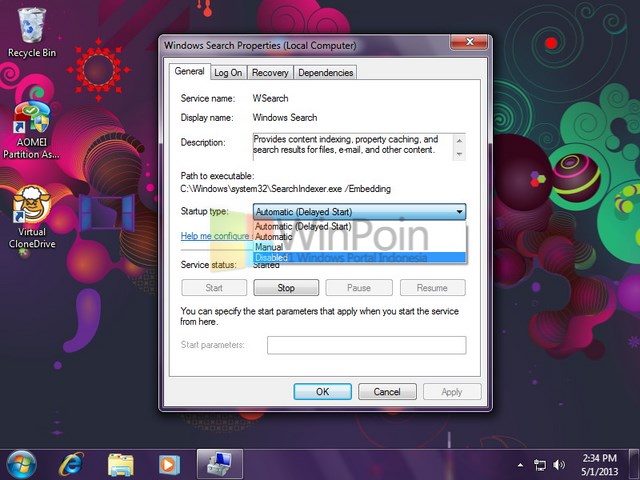
3. Kemudian cari dan klik 2 kali Windows Search di Window Service tersebut.
4. Pada Startup type di tab General pilih Disabled. Terakhir klik Apply dan OK.
Cara Mempercepat Startup Windows 7 Yang Mudah Dilakukan

Cara 2# – Mematikan Aero Theme

1. Klik kanan pada desktop dan pilih Perosonalization.
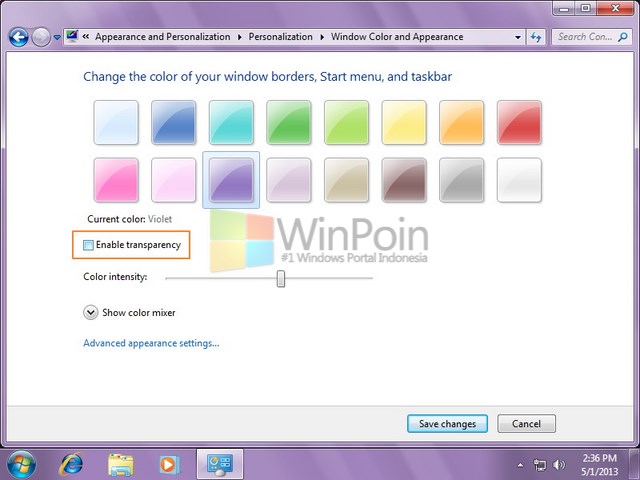
2. Kemudian klik Color di bagian bawah window Perosonalization tersebut.
3. Lalu hilangkan tanda centang pada Enable transparency. Lalu klik Save Change.
Cara Mempercepat Startup Windows 7 Yang Mudah Dilakukan

Cara 3# – Memilih Performa yang Dibutuhkan

1. Klik kanan pada Computer dan pilih Properties.
2. Kemudian klik Advanced System Setting dari sidebar sebelah kiri window System Properties.
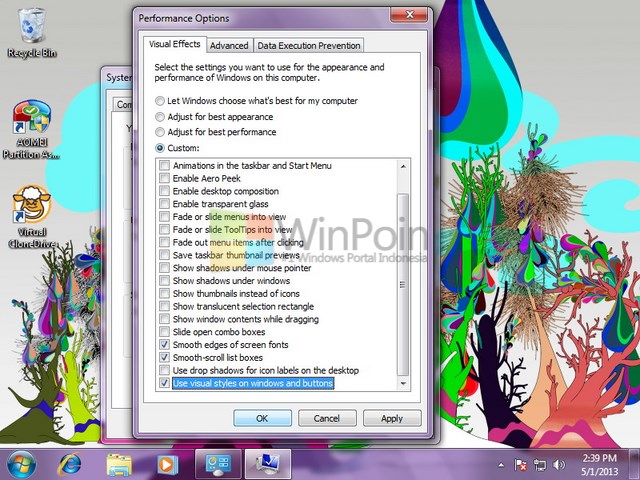
3. Setelah itu klik tab Advanced dan pada menu Performace klik Settings..
4. Kemudian pada tab Visual Effects pilih performa yang kamu butuhkan.
Cara Mempercepat Startup Windows 7 Yang Mudah Dilakukan

Cara 4# – Mematikan Software yang Berjalan pada Startup

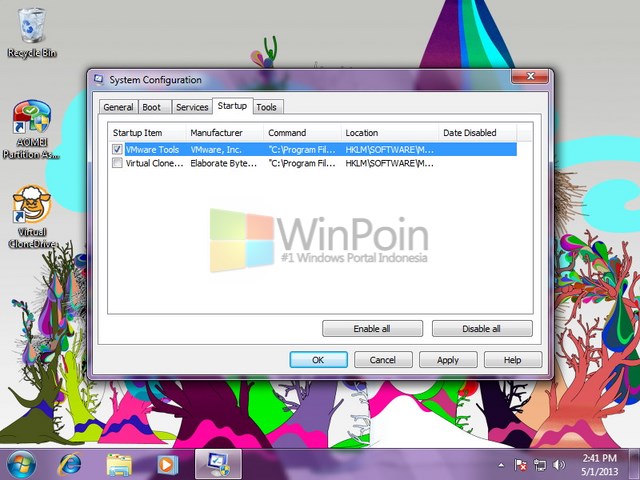
1. Klik Start Menu dan ketikkan msconfig dan tekan Enter.
2. Setelah window System Configuration muncul, klik tab Startup dan hilangkan centang pada software yang tidak kamu butuhkan saat komputer dinyalakan. Dan jangan lupa klik Apply dan OK, maka komputer akan restart.
Cara Mempercepat Startup Windows 7 Yang Mudah Dilakukan

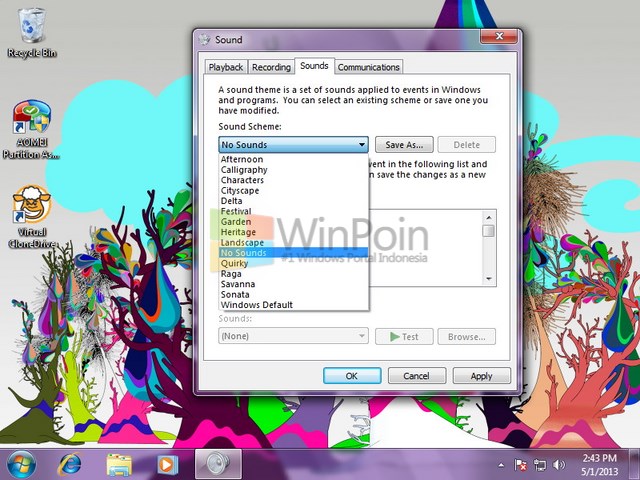
Cara 5# – Mematikan Sound System

1. Klik kanan pada icon sound di Taskbar, kemudian pilih Sound.
2. Setelah itu pada Sound Scheme pilih No Sounds dan klik Apply dan OK.
Cara Mempercepat Startup Windows 7 Yang Mudah Dilakukan

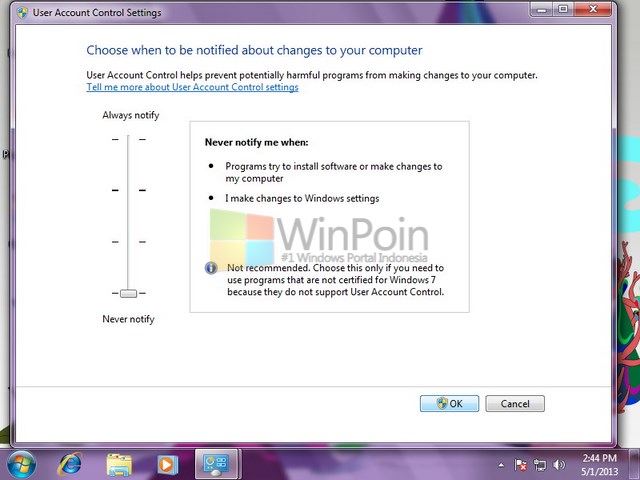
Cara 6# – Mematikan User Account Control

1. Buka Control Panel dan cari User Accounts and Family Safety. Klik User Accounts.
2. Kemudian klik Change User Account Control settings dan Drag slider ke bawah sampai ke Never notify.
Cara Mempercepat Startup Windows 7 Yang Mudah Dilakukan

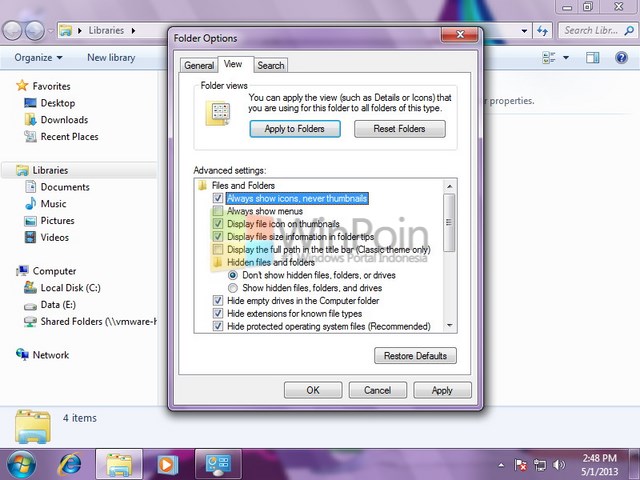
Cara 7# – Menghilangkan Thumbnail pada Folder

1. Pertama-tama buka Windows Explorer dan klik Organize dan pilih Folder and search options.
2. Setelah window Folder and Search Options terbuka, centang Always show icons, never thumbnails yang berarti tidak akan menampilkan thumbnail pada folder. Terakhir klik Apply dan OK.
Cara Mempercepat Startup Windows 7 Yang Mudah Dilakukan

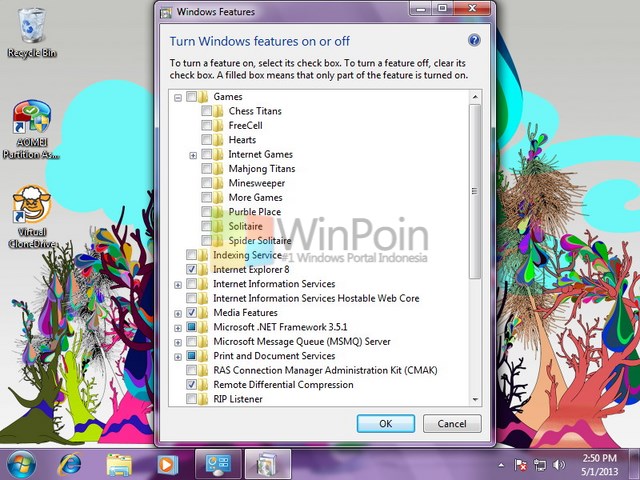
Cara 8# – Mengurangi Fitur Windows

1. Klik Start Menu dan ketikkan Windows Features, kemudian tekan Enter.
2. Hilangkan centang pada fitur-fitur Windows yang tidak kamu perlukan dan klik OK.
Cara Mempercepat Startup Windows 7 Yang Mudah Dilakukan

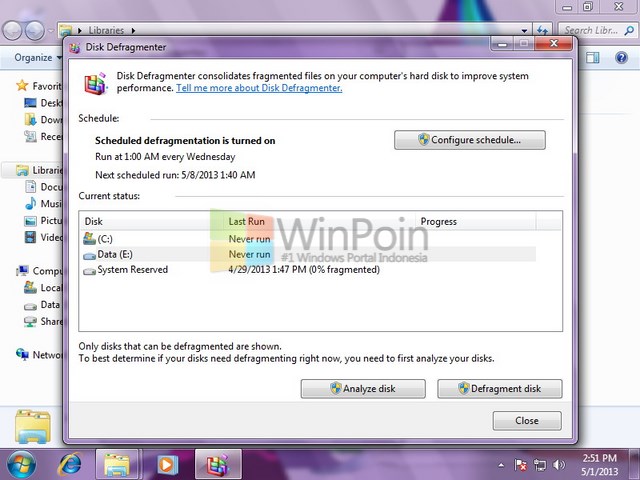
Cara 9# – Melakukan Defragment

1. Buka Windows Explorer, kemudian klik kanan pada salah satu drive yang ada di komputer kamu dan pilih properties.
2. Setelah itu akan muncul Window Drive (bisa local disk C, D, atau E tergantung pilihan kita tadi) Properties, kemudian klik Optimize.
3. Kemudian pilih salah satu drive dan klik Defragment disk.
Cara Mempercepat Startup Windows 7 Yang Mudah Dilakukan

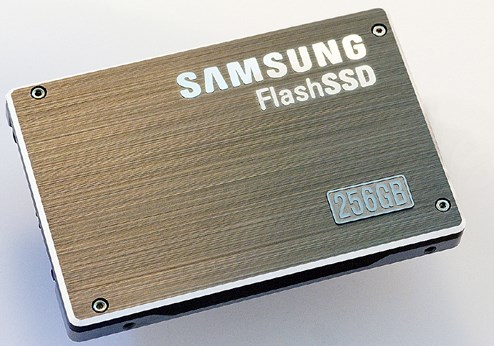
Cara 10# – Ganti Hardisk Biasa dengan SSD

SSD adalah teknologi terbaru dari hardisk biasanya, kelebihan dari SSD lebih cepat diakses ketimbang hardisk biasa, hemat energi, tahan guncangan dan tidak berbunyi saat operasi.
Cara Mempercepat Startup Windows 7 Yang Mudah Dilakukan

Nah itulah beberapa tips diatas yang dapat mempercepat startup Windows 7. Bagi kamu yang masih belum jelas atau ingin menambahkan sedikit ilmu bagaimana cara mempercepat startup Windows 7, kamu bisa mengirimkan caranya melalui Twitter atau Facebook WinPoin.

Cara Internet gratis Via THREE (3) melalui Jalur SSH

Tips dan Triks | Pada kesempatan saya akan membagikan sedikit ilmu saya tentang cara gratis internet menggunakan provider THREE(3) dengan menggunakan paket AON(Always On)
Langsung saja siapkan bahan-bahan yang perlu di siapkan
1.    Injek Three >>>Download
2.    Proxifier >>>Download
3.    Bitvise >>>Download
4.    SSH nya dapat anda download disini >>> Search
Install Semua software tersebut .
Langkah perang
1.    Buka Injek Three dan Klik Start

2.    Buka BitVise dan atur Proxy Setting Seperti saya ini


Dengan membuat
Server : 127.0.0.1
Port : 7071 Sesuaikan dengan Injek nya seperti di atas

3.    Load Profile dan masukkan SSH Yang telah sobat download tadi . setelah itu klik Login


Jika berhasil maka bertuliskan Succeeded
4.    Buka Proxifier dan BitVise

Pada jendela Proxifier masuk ke menu Profile > Proxy Server > add
Pada jendela BitVise masuk ke menu Service dan atur seperti di bawah ini


Klik ok . selamat internetan anda gratis


NB : Triks ini minimal harus mempunyai Kuota / paket AON 

Video Tutorial dapat anda Download di bawah ini
Download

atau melihat secara online


Selamat Mencoba

Cara Internet gretong via smartfren jalur SSH

Tips Dan Triks | Setelah kenaikan BBM SSH Pun merajalela , yang penting BBM naik Internetan Gretong . 

Nah kali ini saya akan membagikan triks dan tips bagaimana cara internet gretong memakai kartu jaringan Smartpret , caranya hampir sama seperti cara memakai internet gretong memakai provider xl , hanya beda pada Injek nya 

pada Smartpret injek yang di pakai adalah Smartfren dengan port yang berbeda pula .
Bahan
1. Injek smartfren >>>> Download
2. Proxifier >>>Download
3. BitVise >>>Download
4. SSH Smartpret >>> Download

Nah untuk caranya dapat download tutorial >>> Download

Cara Internet gratis Via XL melalui Jalur SSH

Tips dan Trik | Sebelum masuk ke tipsnya , alangkah baiknya kita mengetahui sekilas informasi apa itu SSH ? 

SSH Sering disebut juga cara mudah untuk mendapatkan triks dan tips internet secara gratis, Namun pengertian yang benarnya adalah 

SSh atau Secure Shell adalah protokol jaringan yang memungkinkan pertukaran melalui dua perangkat jaringan, terutama banyak digunakan pada linux dan unix untuk mengakses akun shell. SSH juga menyediakan keamanan untuk sebuah akses HTTP, FTP dan SMTP sehingga koneksi kita menjadi aman

nah langsung saja kita masuk ke tutorial nya , sebelum itu siapkan dulu bahan-bahan nya
1. Bitvise SSH Client download Di >> Download
2. Injection[DodiTips] download Di >> Download
3. Proxifier 3.15[DodiTips] download Di >> Download
4. Download SSH nya >> Disini atau update baru di menu sini

udah Siap bahan-bahannya ? 
nah mulai kita beperang .  Langkah Instalasi
1. Install BvSshClient-Inst hingga selesai
2. Install Proxifier 3.15 hingga selesai dan masukan key registration nya yang telah tersedia dalam packate Proxifier 3.15

Langkah Perang sesungguhnya
1. Conectkan dulu USB Modem sobat dengan kartu XL 
2. Buka Injekan.exe dan klik Mulai 
3. Buka Bitvise SSH Client klik Load profile

dan Pilih SSH yang sahabat Blog download Seperti saya ini , kali ini saya memilih SSH Hongkong

Klik Open

dan buat Host pada Jendela Login
Dengan menambah @xl jika Xl jika tri @tri jika telkomsel @tsel


Masuk ke Proxy Setting

dan Atur pengaturan seperti di atas 
Server : 127.0.0.1
Port : 8888
Proxy Type : HTTP
Jika sudah Klik OK 
Klik Login

Jika Berhasil maka akan bertulisan Initializing SOCKS / HTTP CONNECT proxy on 127.0.0.1:123 succeeded seperti gambar diatas, cara SSH ini terkadang tergantung SSH yang kita pakai , terkadang tidak bisa konek terkadang bisa , tetapi carilah SSH yang pasti bisa kita pakai , seperti saya ini saya memakai SSH jalur server Hongkong , sudah 1 minggu saya menggunakan proxy ini dan hasil nya lancar saja . ok lanjut ke tips selanjutnya

4. Buka Proxifier dan masuk ke jendela Profile > Proxy Server

Klik Add dan buka juga BitVise sobat
Dan masuk ke jendela Service pada BitVise ikuti seperti gambar berikut


Klik OK 

Nah Selamat Koneksi sobat gretongan gratis-tis tis 

Video Tutorial dapat anda download di bawah ini 
Download
Atau bisa Melihat secara Online


Ini Hasil test kecepatan saya

NB : Di dalam memakai Gretongan ini di haruskan memiliki kuota pada suatu kartu Provider , Seperti saya memakai kartu provider XL saya mendaftar kuota 500/Hari agar dapat internet lancar tidak putus-putus selama 1 hari , untuk provider xl dapat beli paket *123# dan begitu pula provider sebaliknya seperti Tri dan telkomsel .

Memperbaiki Harddisk yang terkena Bad Sector menggunakan HDD Regenerator

Software | Pernah dengar istilah Bad Sector dalam Komputer ? 

Jika belum saya akan menjelaskan apa itu bad sector . 


Bad Sector terbagi menjadi dua bagian yaitu Secara Fisikal dan Logikal 
Secara Fisikal yaitu kerusakan harddisk yang terdapat pada komponen fisik , biasanya kerusakan ini sering terjadi pada Mata head/putaran yang mungkin terkena debu atau tergores 
Secara Logikal yaitu kerusakan yang terjadi akibat pengcopyan data . pada saat sedang mengcopy suatu data tiba-tiba terjadi listrik padam , sehingga memberhentikan suatu pengcopyan masih banyak pengertian secara fisik maupun logikal , 

tapi kali ini saya akan membagikan sebuah software yang berfungsi sebagai memperbaiki kesalahan pada harddisk yang terjadi Bad Sector Yaitu HDD Regenerator V.1.7.1

Download
Sharebeast


Memperbaiki Hardisk terkena Bad Sector menggunakan SpinRite

Hard Disk dapat rusak dan  terkena Bad Sector melalui dua kemungkinan, pertama secara Logic, dan kedua secara Physic. Untuk kemungkinan terakhir, tidak akan dibahas terlalu mendalam karena Bad Sector secara Physic terjadi disebabkan oleh kerusakan fisik pada hard disk.


Sedangkan Bad Sector secara Logic dapat terjadi karena terganggunya operasi read – write pada suatu sektor. Hal ini dapat disebabkan oleh beberapa kemungkinan, seperti virus, boot record yang korup, gangguan tegangan listrik, maupun kemungkinan sejenis lainnya.
Bila Bad Sector secara Logic terjadi pada hard disk, sangat dianjurkan untuk terlebih dahulu mencoba software perbaikan hard disk yang disertakan saat pembelian hard disk tersebut.


Software tersebut sebetulnya tidak memperbaiki sektor yang rusak, melainkan menyembunyikannya. Dengan kata lain kerusakan tetap ada namun sistem operasi akan mengabaikannya. Kira-kira gambaran cara kerjanya adalah seperti ini. Software tersebut akan mengembalikan orientasi magnet hard disk untuk membuat setiap byte dapat melakukan read dan write sehingga memungkinkan recovery hard disk. Bad Sector dapat merembet pada hard disk, terutama pada track 0 hard disk. Kejadian seperti ini juga dapat menyebabkan anda tidak dapat menginstall dan menyalin data pada hard disk.

Pemakaian software perbaikan hard disk
Sebelumnya mungkin ada cara simpel yang dapat dilakukan sebagai pertolongan pertama saat hard disk terancam mengalami Bad Sector. Pada Windows XP buka lah MS-DOS Prompt. Kemudian ketik “chkdsk /R” kemudian tekan Enter. Perintah ini akan segera mencari posisi Bad Sector kemudian melakukan penyelamatan pada data yang masih bisa terbaca. Untuk seri Windows 95, 98, atau Millenium,  aplikasi Scandisk yang merupakan aplikasi bawaan dari Windows yang dapat dicoba. Namun bila masih belum yakin dan masalah pada hard disk belum teratasi, ada cara lain yang lebih maksimal dibawah ini.
 Pada dasarnya hard disk telah dibekali dengan software perbaikan mana kala tejadi Bad Sector pada hard disk tersebut. Software ini dapat menangani Bad Sector secara Logic. Berikut beberapa contoh software bawaan dari sejumlah hard disk. Maxtor dan Quantum menyertakan MaxBlast, Samsung dengan ClearHDD, Seagate berbekal Seagate Format, sedangkan Western Digital punya Old DLG Diagnostic, dan Fujitsu dibekali FJ-IDE Drive Initializer Utility.
Namun tidak menutup kemungkinan anda juga dapat memaksimalkan proses penyembuhan hard disk dari Bad Sector menggunakan software lain yang juga cukup ampuh. Dan kali ini software yang akan dicoba adalah SpinRite, software perbaikan hard disk buatan Gibson Research, versi terbarunya yaitu versi 6.0. SpinRite mendukung FAT, NTFS, Linux, Novell, drive dengan multi sistem operasi, dan hard disk yang belum diformat sekalipun. Berikut sekelumit cara penggunaannya.

1. Buat booting CD atau disket. Proses pembuatannya dapat dilakukan langsung di SpinRite. Pilih “Crete Boot Diskette”, kemudian “Create ISO or Image File”, atau bisa juga melalui opsi “Install SpinRite on Drive”. Supaya lebih mudah dalam pengaplikasiannya buat saja bootable menggunakan CD. Sekedar informasi, tahapan proses selanjutnya akan lebih banyak memakan waktu di modus DOS.
2. Setelah file image dari SpinRite yang dibuat tadi sudah jadi, kemudian burn ke CD kosong menggunakan Nero maupun perangkat burning CD sejenisnya. Restart komputer dan boot dengan CD yang baru saja dibuat.

3. Setelah berhasil melakukan booting melalui CD tadi, kita akan dibawa pada interface SpinRite yang menyajikan lima pilihan atau bisa disebut juga level perbaikan. Silahkan pilih option mana yang anda butuhkan untuk perbaikan hard disk menurut tingkat kerusakannya. Biasanya pada kebanyak kasus, option nomor dua dan empat yang paling sering dibutuhkan. option nomor dua akan mengembalikan data, dan option nomor empat adalah pemeliharaan dan analisis pada hard disk.
4. Setelah memilih option mana yang dibutuhkan, anda dipersilahkan untuk menentukan drive atau partisi mana yang akan diperiksa ataupun diperbaiki. Ikuti langkah selanjutnya yaitu penentuan option pemeriksaan dan SpinRite akan segera bekerja melakukan tugasnya di hard disk anda.

sesan berlangsung relatif berdasarkan kecepatan dan kapasitas hard disk. SpinRite mampu melakukan perbaikan hard disk dengan kecepatan maksimal 120Gb per jam-nya. Walapun tetap saja kecepatan dari SpinRite sangat dipengaruhi oleh banyak faktor, seperti konfigurasi sistem, kerusakan hard disk, ataupun dukungan dari Ultra DMA. Namun jangan khawatir jika anda tidak ingin menunggu lama dan tidak ingin meninggalkan proses perbaikan, SpinRite menawarkan kemudahan berupa penghentian proses perbaikan untuk dilanjutkan di lain waktu. Tinggal catat saja posisi pemeriksaan ketika menghentikan proses.
SpinRite akan secara otomatis masuk ke option nomor empat apabila setelah pengecekkan dirasa perlu adanya perbaikan dan pemeliharaan pada hard disk. Dan proses ini juga memakan waktu yang tidak sedikit, bisa sampai hitungan hari malahan, tergantung tingkat kerusakan pada hard disk itu sendiri. Namun tentunya ini lebih baik daripada anda harus kehilangan data ataupun harus membeli hard disk baru gara-gara Bad Sector menganiaya hard disk anda.
SpinRite juga dilengkapi dengan screensaver yang aktif saat proses sedang berjalan. Bisa juga menampilkan jalannya proses yang sedang berlangsung. Bila hard disk mendukung fitur pembacaan suhu, SpinRite juga akan menampilkan informasi suhu hard disk. Ada juga fitur menarik lainnya yaitu “DynaStat Data Recovery” yang dapat menampilkan dengan lebih dekat jalannya proses perbaikan yang sedang berlangsung

Cara Membuat Warnet Sendiri

Warnet lebih dikenal dengan Warung Internet adalah usaha yang sedang booming saat ini. Cara membuat warnet, warung internet dapat diperkaya dari sumber lain, mudah-mudahan menambah wawasan. Berikut ini saya kutip dari freshlime.web.id, sebagai pengayaan bahan yang sudah ada. Anda berada di satu masa dimana banjir informasi sedang terjadi. Saya fikir cukup baik untuk memilih mana perlu untuk dikumpulkan, untuk menambah wawasan cara membuat warnet. 


gbr-1
Persiapan Hardware & Software Hendaknya sebelum kita melaksanakan instalasi jaringan, terlebih dahulu kita mempersiapkan Hardware & software yang akan tersambung di dalam lingkup jaringan tersebut. Beberapa langkah persiapan yang diperlukan adalah : 

1. PC Server, spesifikasi minimal yang disarankan : 
a. Hardware :

* MotherBoard : Kecepatan setara 3.00 Ghz untuk dual Core * Ram : 1 Ghz * Harddisk : 160 GB * NIC / LAN Card : 10/100 Mbps * Drive : DVD / CD Writer * Spesifikasi lain : Optional

b. Software :

* Windows XP SP2 * Bandwith Controller / Manager * Billing System, dll * Anti Virus * Firewall * Anti Spyware, Malware, Adware

2. PC Client 

a. Hardware :

* MotherBoard : Kesepatan setara 2.80 Ghz * Ram : 512 MB * Harddisk : 40 Ghz * VGA Card : Optional untuk Game

b. Software :

* Windows XP SP2 * Browsing Tools :

1. Internet Explorer 2. Mozilla FireFox (Free) 3. Opera

* Chatting Tools :

2. Yahoo Messenger (Free) 2. MSN Live Messenger 3. MiRC 4. ICQ

* Game Online, Example:

3. Warcraft III 2. Ragnarok Online 3. Diablo II, dsb

* Adobe Reader (Free) * WinZip * WinRar * Anti Virus (AVG Free Recommended) * Winamp (Free) * ACD See (Optional) * Microsoft Office (Optional) * Billing System, dsb

Sistem Operasi Window$ memang sangat mahal, untuk itu kita bisa mensiasatinya dengan membeli CPU second Built-up dari luar negeri yang masih bagus. Biasanya selain kualitasnya lebih tinggi dari pada CPU rakitan, CPU Built-up dari luar negeri juga sudah dilengkapi dengan, Sistem Operasi Standar Windows.

4. Hub / Switch / Router Merupakan alat yang digunakan untuk membagi koneksi internet dari PC server ke PC Client. Pilihan antara Hub / Switch / Router ditentukan oleh kemampuan koneksi yang ingin dihasilkan, dan tentu saja di sesuaikan dengan dana yang tersedia. Pada studi kasus kita kali ini saya akan menggunakan Switch sebagai pembagi koneksi internet.
 

5. Modem Modem adalah sebuah device yang digunakan sebagai penghubung dari sebuah PC atau jaringan ke Penyedia Layanan Internet (Internet Service Provider / ISP). Penggunaan Modem yang akan di bahas kali ini adalah modem jenis ADSL. Modem jenis ini biasanya digunakan oleh ISP Telkomspeedy. Untuk jenis modem ADSL itu sendiri bisa dipilih berdasarkan kebutuhan. Kali ini penulis mengambil contoh ADSL LynkSys AM 300 yang hanya mempunyai 1 (satu) port saja sebagai Dialup Device.

Setting Modem ADSL Eksternal Berikut adalah langkah yang harus dilakukan untuk memastikan PC Server terhubung ke internet :

1) Buka Internet Explorer anda dan ketikan alamat berikut : 192.168.1.1 (biasanya adalah alamat IP default bagi Modem).

2) Setelah muncul jendela login isikan username: admin Password: admin, atau sesuai dengan user guide yang terdapat pada saat pembelian Modem.

3) Isikan sesuai dengan yang tertera pada gambar berikut, kecuali user name dan password yang masing-masing berbeda sesuai dengan yang didapat dari ISP.

4) Pengisian selanjutnya adalah untuk mengijinkan DHCP Server enable/disable, sebaiknya dipilih Option Enable agar kita tidak direpotkan dengan urusan menyetel satu demi satu IP Client. Karena fasilitas ini mempunyai kemampuan untuk mensetting IP Client secara otomatis.

5) Untuk pengisian Time Zone dilakukan sesuai dengan domisili anda tinggal. Dan untuk time server settingan yang tertera pada gambar adalah settingan yang saya rekomendasikan.

6) Jika kita ingin mengganti modem username & password kita dipersilahkan untuk melalukannya pada option berikut :

7) Status Koneksi kita bisa kita pantau pada tabs status (gambar), sebetulnya alamat IP kita tertera pada bagian bawah layar. Tidak saya tampilkan dengan alasan keamanan.

8) Setelah semua tersetting dengan baik langkah pengujian yang bisa kita lakukan adalah dengan membuka Internet Explorer kita, lalu masuk ke salah satu alamat WEB yang mudah diloading. Contoh : Http://www.google.co.id/ lalu untuk pengetesan kecepatan bisa dilakukan melalui beberapa situs yang menyediakan layanan pengukuran Bandwith, contoh: http://www.sijiwae.net/speedtest/ .

Sinkronisasi Setelah hubungan antara PC server dan koneksi internet dapat berjalan lancar langkah selanjutnya adalah sinkronisasi. Agar semua komputer dapat tersinkronisasi secara benar, berikut adalah langkah-langkah yang harus dilakukan : 


1) Sinkronisasi Nama Komputer / PC dan Nama Work Group dilakukan dengan cara sebagai berikut :

a. Menampilkan Task Control System

gbr-5 

 b. Pada Tab Computer Name klik Change untuk mengubah nama komputer dan nama WorkGroup. Nama komputer sebaiknya diurutkan sesuai dengan nomor Clientnya untuk memudahkan kita mengingat masing-masing nama komputer, nama masing-masing PC tidak boleh sama. Namun untuk nama Workgroup harus lah dibuat sama untuk semua Client dan juga Server.

gbr-6

c. Setelah nama PC kita ganti langkah selanjutnya adalah mengganti Network ID dengan cara mengeklik Tab Network ID pada task Control System tadi.


d. Pada pertanyaan How Do You Use This Computer pilihlah option This Computer is part of a business network, kemudian Klik Next.

gbr-7
e. Pada Option selanjutnya pilihlah Network without a Domain.

f. Selanjutnya isikan nama WorkGroup sesuai nama yang diisikan pada waktu Mengganti nama PC seperti (b) tadi.

 gbr-91

g. Selanjutnya Klik Next dan kemudian Finish. Tunggu beberapa saat hingga komputer selesai melakukan pergantian Network ID dan lakukan restrat System Operasi / Reboot.

2) Sinkronisasi Waktu / Jam dilakukan dengan menempuh langkah sebagai berikut:
a. Double klik tampilan jam yang ada pada sudut kiri bawah desktop anda.
b. Pilihlah tabs Internet Time => Update Now

gbr-10

c. Tunggu beberapa saat hingga terdapat statement berikut : The time has ben succesfully Synchronized.

d. Jika yang tampil adalah statement error, maka ulangi klik Update Now hingga berhasil menyamakan waktu PC anda dengan server Windows.

e. Jika Update berhasil, namun jam yang ditampilkan tidak sama, maka kesalahan mungkin terjadi pada Time Zone untuk wilayah WIB wilayah waktunya adalah GMT + 07.00 Bangkok, Hanoi, Jakarta sedangkan untuk WITA adalah GMT+08.00 Perth dan WIT dengan GMT + 09.00 Seoul.


Internet Connection Sharing (ICS) Sampai dengan tahap ini PC yang terkoneksi keinternet hanyalan PC server saja. Untuk memberikan akses bagi PC client agar mempunyai akses ke internet kita perlu mengaktifkan Internet Connection Sharing yang kita miliki pada PC server. Langkah-langkahnya adalah sebagai berikut :

1) Buka Jendela Network Connection yang terdapat pada Control Panel. Lalu klik kanan pada Koneksi aktif kita ke internet => pilih Properties.gbr-12

2) Pada tabs Advanced aktifkan option Allow other network users to connect through this computer’s Internet Connection.

3) Setelah Koneksi Internet berhasil di sharing maka akan muncul 2 buah macam koneksi. Sebaiknya ganti nama masing-masing koneksi tersebut agar mudah membedakan antarakoneksi yang terhubung ke Modem dengan Koneksi yang terhubung ke Switch dengan cara me-rename masing-masing koneksi tersebut.

 gbr-13

4) Jika kita buka properties pada koneksi yang terhubung ke Switch, pada tabs support terdapat alamat IP yang akan menjadi default Gateway bagi PC Client yang akan terhubung melalui PC Server (192.168.0.1). 

gbr-14

Network Setup Langkah-langkah yang kita lakukan tadi hanyalah untuk memberikan izin bagi PC Client agar dapat mengakses Internet. Untuk mengaktifkan Izin tersebut dilakukan dengan cara mensetup Network / Jaringan yang kita miliki. Langkah pengerjaannya adalah sebagai berikut :

1) Buka Network Setup Wizard yang terdapat pada Control Panel. Lalu lakukan langkah seperti pada gambar. (pastikan Koneksi ke internet dalam keadaan hidup).

gbr-15gbr-16

2) Pada pilihan select a Connection Method pilih yang Connect Directly to the Internet untuk PC server dan bila melakukan settingan pada PC Client plihlah Option Connect to the internet through a residental gateway. 

gbr-17

3) Option Berikut meminta kita menentukan koneksi yang mana yang akan kita gunakan untuk melakukan dial-up ke Internet. Pilihlah koneksi yang tersambung ke Modem. Pilihan ini tidak ada pada saat kita setting di PC

 gbr-18

4) Isikan Computer Name sesuai dengan nama yang telah kita berikan tadi, lalu isikan Computer Description jika anda inginkan (Optional / tidak diisi tidak berpengaruh). gbr-19

5) Isi Nama Workgroup sesuai dengan nama yang telah kita tentukan sebelumnya. Perlu saya ingatkan kembali bahwa nama workgroup sebaiknya sama untuk semua komputer agar langkah setting lebih mudah.

 gbr-20

6) Pilihlah option Turn On File and Printing Sharing pada task selanjutnya.gbr-21

7) Setelah settingan pada jendela log kita anggap benar klik next untuk menjalankan / Mengaktifkan settingan yang telah kita buat tadi.

 gbr-22

8) Tunggu beberapa saat hingga komputer selesai menyesuaikan dengan settingan barunya.gbr-23

9) Pilih option just finish wizard, lalu klik Next = > Finish. Biasanya PC akan otomatis reboot setelah menyelesaikan prosedur tadi.

 gbr-24gbr-25

Langkah yang sama kita lakukan pada semua PC Client. Perbedaan cara setting antara PC Server dan PC Client hanyalah terletak pada point 2 dan point 3.

Setelah menyelesaikan langkah settingan tersebut pada PC Client lakukanlah pengetesan koneksi dengan cara yang sama dengan PC Server, yaitu mengunjungi alamat situs yang mudah di Loading dan mengetes kecepatan koneksi. Bila koneksi yang ada dirasa terlalu lambat silahkan lakukan pengecekan pada settingan Network tadi apakah ada Option yang salah atau tidak, dan juga lakukan pengecekan pada koneksi perkabelan apakah suda terposisikan dengan baik atau belum. Sampai dengan langkah ini semua PC Client bisa terhubung dengan bebas ke Internet selama PC Server menghidupkan Koneksinya. Untuk membatasi penggunaan pada PC Client adal beberapa pilihan. Yang pertama adalah membuat list user dari Computer Client, user mana yang mempunyai hak untuk mengakses internet yang mana yang tidak diizinkan untuk mengaksesnya. Settingan tersebut biasanya digunakan di perkantoran. Sedangkan untuk warnet, pembatasan akses biasanya dilakukan dengan menginstalkan program billing pada C Server dan PC Client. Untuk produk billing dalam negeri sudah terdapat beberapa pengembang program diantaranya adalah www.billingexplorer.com dan www.indobilling.com untuk keperluan setting billing ini silahkan menghubungi pengembangnya masing-masing.